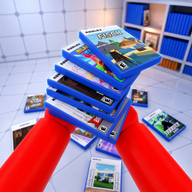
Panduan Lengkap Kontrol Clean the Game Room untuk PC, Seluler, dan Xbox
Kuasai kontrol Clean the Game Room dengan panduan komprehensif kami. Pelajari keybind PC, pengaturan seluler, dan tip lanjutan untuk membersihkan lebih cepat di Roblox.
Menguasai Pengaturan Pembersihan Virtual Anda
Apakah Anda lelah meninggalkan kekacauan virtual karena tidak tahu tombol mana yang harus ditekan? Menguasai kontrol Clean the Game Room adalah langkah pertama untuk mengubah ruang yang berantakan dan kacau menjadi surga digital yang bersih. Baik Anda sedang menyikat lantai, merapikan rak, atau membuang sampah digital, mengetahui kontrol Clean the Game Room Anda luar dalam akan menghemat waktu dan memaksimalkan penghasilan dalam game Anda.
Dalam pengalaman Roblox yang populer ini, efisiensi adalah segalanya. Pemain yang kesulitan dengan keyboard atau layar sentuh mereka sering kali tertinggal di papan peringkat. Dengan memahami tata letak tombol dan teknik gerakan yang optimal, Anda dapat merampingkan gameplay Anda dan menangani bahkan ruangan yang paling berantakan dengan mudah.
Panduan komprehensif ini akan merinci metode input di semua platform utama. Kami akan menjelajahi keybind PC, konfigurasi konsol, tata letak layar sentuh seluler, dan pengaturan lanjutan untuk membantu Anda menjadi pembersih virtual terhebat.
Keybind dan Tata Letak Dasar PC
Bagi sebagian besar pemain, PC menyediakan cara paling presisi untuk menavigasi game. Mesin standar Roblox menentukan gerakan dasar, sementara aksi spesifik dalam game dipetakan ke mouse dan tombol di sekitarnya. Memahami input ini sangat penting untuk kecepatan dan akurasi.
Saat pertama kali muncul di ruangan yang berantakan, prioritas utama Anda adalah mobilitas. Anda harus bergerak cepat di antara tumpukan sampah, ember pel, dan tempat sampah. Pengaturan default mengandalkan tata letak WASD klasik, yang seharusnya langsung terasa familier bagi gamer PC mana pun.
Di bawah ini adalah rincian komprehensif tentang input PC default untuk membantu Anda memulai.
Menurut laporan komunitas, pemain yang aktif menggunakan tombol angka daripada mengklik hotbar mengalami peningkatan 30% dalam kecepatan pembersihan keseluruhan mereka. Sangat disarankan untuk membiarkan jari-jari Anda melayang di atas kluster WASD sambil memanfaatkan tombol 1-3 untuk alat utama Anda.
Konfigurasi Konsol untuk Xbox dan PlayStation
Roblox telah membuat langkah besar dalam kompatibilitas lintas platform, dan bermain di konsol menawarkan pengalaman yang santai dan ergonomis. Jika Anda lebih suka bersantai di sofa, Anda harus beradaptasi dengan tata letak pengontrol. Kontrol Clean the Game Room diterjemahkan dengan sangat baik ke gamepad, memanfaatkan pemicu (trigger) dan bumper untuk manajemen alat yang mulus.
Saat bermain di Xbox atau PlayStation, thumbstick Anda menangani tugas berat untuk gerakan dan kontrol kamera. Pemicu bertindak sebagai tombol interaksi utama Anda, meniru sensasi memuaskan dari menyemprotkan botol pembersih atau menyapu dengan sapu.
Berikut adalah bagaimana tata letak pengontrol dipetakan untuk pemain konsol:
Jika Anda baru bermain Roblox di konsol, Anda dapat meninjau panduan kontrol Xbox Roblox resmi untuk memahami pintasan universal platform, seperti mengakses menu utama atau meninggalkan pengalaman bermain.
Antarmuka Layar Sentuh Seluler dan Tablet
Game seluler mewakili porsi besar dari basis pemain Roblox. Menavigasi ruang 3D pada layar sentuh terkadang terasa kaku, tetapi pengembang telah mengoptimalkan antarmuka pengguna untuk memastikan pembersih seluler tidak tertinggal.
Di perangkat seluler, kontrol Clean the Game Room mengandalkan thumbstick dinamis di sisi kiri layar. Ini berarti di mana pun Anda meletakkan ibu jari kiri, stik gerakan akan memusatkan dirinya, mencegah Anda tergelincir dari kontrol secara tidak sengaja selama sesi pembersihan yang intens.
Sisi kanan layar didedikasikan untuk menggeser kamera dan melompat. Untuk membersihkan, pemain hanya perlu mengetuk langsung pada kotoran, sampah, atau objek interaktif di lingkungan. Inventaris Anda ditampilkan di bagian bawah layar, membutuhkan ketukan cepat untuk beralih dari spons ke penyedot debu.
Untuk pengalaman seluler terbaik, pengalaman pemain menyarankan untuk meningkatkan kecerahan perangkat Anda dan menonaktifkan kunci rotasi layar apa pun. Menggunakan cengkeraman "cakar" (claw)—di mana jari telunjuk Anda menangani pergeseran kamera sementara ibu jari Anda menangani gerakan dan melompat—dapat secara signifikan meningkatkan waktu reaksi Anda.
Mengoptimalkan Pengaturan Roblox Anda untuk Pembersihan yang Lebih Cepat
Menguasai tombol fisik hanyalah separuh dari perjuangan. Untuk benar-benar unggul, Anda perlu menyelami menu pengaturan Roblox (diakses dengan menekan tombol ESC di PC atau tombol menu di seluler/konsol). Menyesuaikan pengaturan internal ini dapat secara drastis mengubah bagaimana permainan terasa dan merespons input Anda.
Sensitivitas kamera dan mode gerakan adalah dua pengaturan paling penting untuk disesuaikan. Jika kamera Anda bergerak terlalu lambat, Anda akan membuang detik-detik berharga mencoba berbalik untuk mengambil sepotong sampah di belakang Anda. Jika bergerak terlalu cepat, Anda mungkin melewati target dan mengklik item yang salah.
Pertimbangkan penyesuaian pengaturan yang disarankan berikut untuk mengoptimalkan gameplay Anda:
Menyesuaikan kualitas grafik Anda sangat penting untuk latensi input. Jika game Anda mengalami lag, klik dan penekanan tombol Anda akan tertunda. Menjaga grafik pada pengaturan manual sedang memastikan 60 frame per detik yang mulus, yang membuat kontrol terasa sangat responsif.
Teknik Lanjutan dan Strategi Gerakan
Setelah Anda memahami dengan kuat kontrol dasar Clean the Game Room, Anda dapat mulai menerapkan strategi gerakan lanjutan. Speedrunner dan pemain papan atas menggunakan kombinasi sudut kamera dan mekanik melompat untuk membersihkan kamar dalam waktu singkat.
Satu teknik populer adalah "memotong sudut". Dengan menahan tombol W dan A atau D secara bersamaan, karakter Anda bergerak secara diagonal. Saat memutari perabotan untuk mencapai kotoran, bergerak secara diagonal secara matematis lebih cepat daripada berjalan lurus dan berbelok 90 derajat.
Strategi lanjutan lainnya melibatkan pembatalan animasi (animation canceling). Meskipun game ini memiliki animasi bawaan untuk menyapu atau menggosok, laporan komunitas menunjukkan bahwa menukar alat dengan cepat (menggunakan tombol 1 dan 2) segera setelah tindakan pembersihan terdaftar dapat melewati animasi cooldown.
Berikut adalah rincian tentang bagaimana berbagai alat mendapat manfaat dari strategi input lanjutan:
Dengan menggabungkan strategi khusus alat ini dengan gerakan yang efisien, Anda akan mendapati diri Anda menyelesaikan level jauh lebih cepat daripada rata-rata pemain.
Memecahkan Masalah Input Umum
Bahkan dengan pengaturan terbaik, Anda mungkin sesekali mengalami gangguan teknis. Tidak ada yang lebih membuat frustrasi daripada mencoba membersihkan tumpahan soda besar-besaran hanya untuk menemukan bahwa karakter Anda tidak mau bergerak atau klik Anda tidak terdaftar.
Sebagian besar masalah kontrol di Roblox berasal dari lag jaringan, periferal yang usang, atau perangkat lunak yang bentrok. Jika Anda mengalami penundaan input, langkah pertama adalah memeriksa ping Anda dengan menekan Shift + F3. Jika ping Anda di atas 150ms, penundaan tersebut terkait jaringan, bukan masalah perangkat keras.
Berikut adalah masalah kontrol yang paling umum dan cara memperbaikinya dengan cepat:
Jika perbaikan cepat ini tidak menyelesaikan masalah Anda, memulai ulang klien Roblox sepenuhnya biasanya merupakan cara yang paling dapat diandalkan untuk memulihkan fungsionalitas default.
Pertanyaan yang Sering Diajukan
Bagaimana cara mengubah kontrol Clean the Game Room di PC? Saat ini, Roblox tidak mengizinkan pengikatan ulang tombol (key rebinding) secara native di dalam mesin standar untuk game spesifik ini. Anda harus menggunakan tata letak WASD dan mouse default. Namun, Anda dapat menggunakan perangkat lunak keyboard pihak ketiga (seperti Razer Synapse atau Logitech G Hub) untuk memetakan ulang tombol fisik Anda jika Anda memerlukan tata letak khusus untuk alasan aksesibilitas.
Mengapa karakter saya bergerak sangat lambat saat saya mencoba membersihkan? Jika karakter Anda terasa lamban, periksa apakah Anda secara tidak sengaja menahan alat yang membatasi kecepatan gerakan, seperti penyedot debu yang berat. Selain itu, pastikan kontrol Clean the Game Room Anda tidak tertinggal karena pengaturan grafis yang tinggi; turunkan penggeser grafis manual Anda untuk meningkatkan frame rate dan respons gerakan.
Bisakah saya bermain dengan pengontrol di ponsel saya? Ya! Jika Anda menghubungkan pengontrol Xbox atau PlayStation Bluetooth ke perangkat iOS atau Android Anda, Roblox akan secara otomatis mengenalinya. Kontrol Clean the Game Room akan langsung bertukar dari input layar sentuh ke tata letak konsol standar, memberi Anda keuntungan besar dalam presisi dan kenyamanan.
Apa sudut kamera terbaik untuk menemukan sampah yang tersembunyi? Untuk efisiensi maksimum, pengalaman pemain menentukan untuk memperkecil tampilan hampir sepenuhnya dan memiringkan kamera Anda pada perspektif atas-bawah 45 derajat. Tampilan "isometrik" ini memungkinkan Anda melihat ke belakang sofa dan di bawah meja tanpa harus terus-menerus menyesuaikan kamera Anda secara manual.
Related guides
Kuasai Kontrol Konsol Clean the Game Room untuk Merapikan dengan Cepat
Pelajari kontrol konsol Clean the Game Room secara lengkap untuk merapikan rak lebih cepat. Temukan tip, trik, dan strategi untuk game Roblox yang populer ini.
Menguasai Kontrol PC Clean the Game Room untuk Efisiensi Maksimal
Pelajari kontrol PC Clean the Game Room yang penting untuk mengatur rak lebih cepat. Temukan tips lanjutan, strategi keybind, dan metode pemecahan masalah.